競馬新聞 馬サブロー電子版」
利用マニュアル
本アプリはiOS / Androidの両方でご利用いただけます。
1. はじめに(アプリでできること)
「馬サブロー電子版」は、競馬専門紙の紙面を電子版として閲覧・活用できるアプリです。
主な機能は次のとおりです。
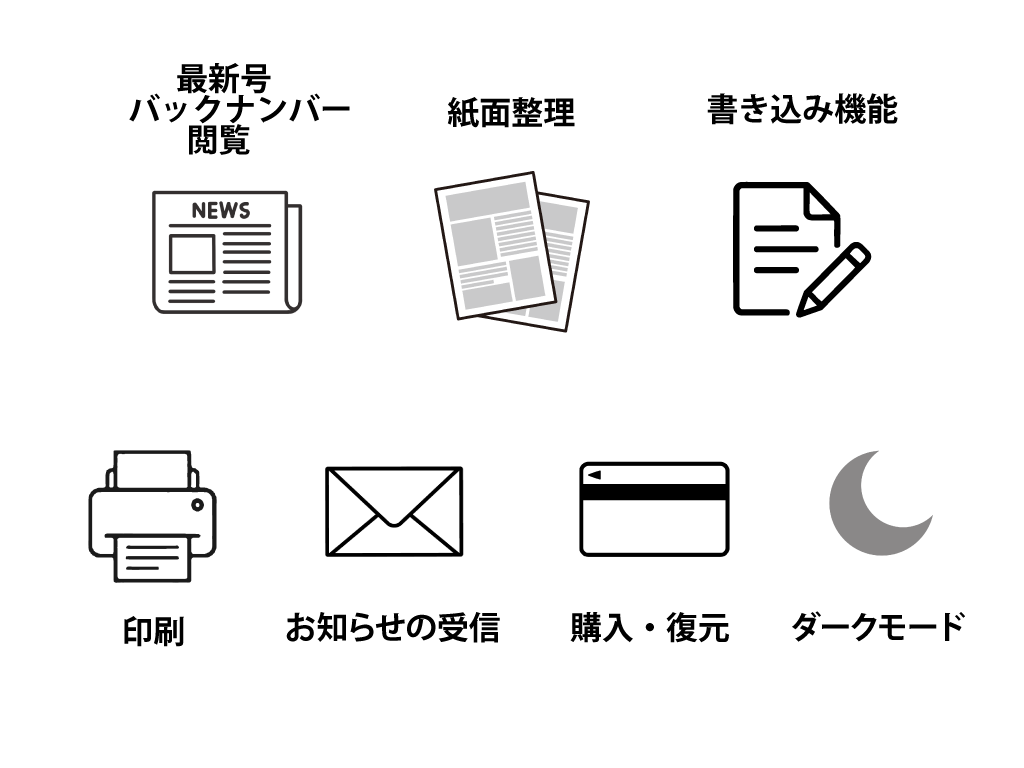
- 最新号や過去の紙面(バックナンバー)を、スマホ・タブレットで閲覧
- カテゴリ(馬サブロー / 競馬POG)ごとの紙面整理
- 紙面へのペン書き込み・スタンプなどの「書き込み機能」
- 気になるページの印刷(書き込みも一緒に出力可能)
- お知らせの受信・確認
- 単品購入 / 定期購読による紙面の購入、購入の復元
- ダークモード(OS外観設定との連動)対応
一度ダウンロードした紙面はオフラインでも閲覧できます。
2. 起動
2-1. 起動処理
- アプリを起動すると、起動画面が表示されます。
- 通信環境の良い場所で起動すると、最新の紙面情報やお知らせがスムーズに取得できます。
2-2. バージョンチェック
- 起動時にアプリのバージョンが確認されます。
- 古いバージョンの場合、更新をおすすめする案内(または必須更新の案内)が表示され、ストア(App Store/Google Play)への導線が出ます。
案内に従って更新してください。
3. 画面下部のタブバー
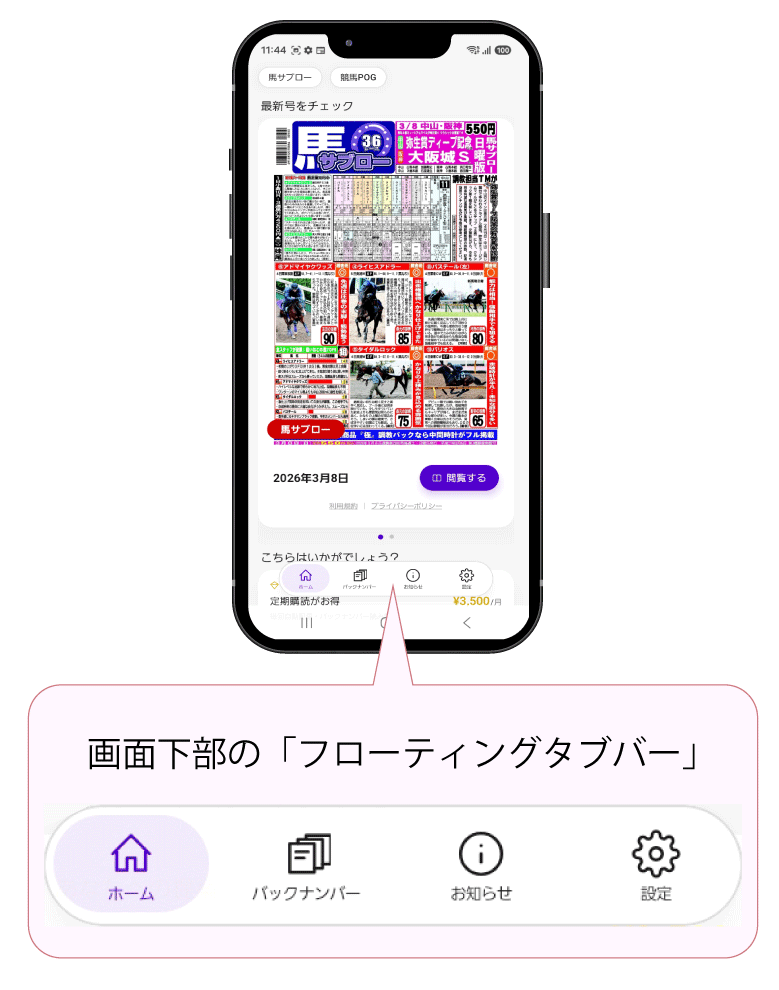
各タブをタップすると、それぞれの画面へ切り替わります。
4. ホーム画面
■ 最新号の優先表示
- 最新号が優先的に表示されます。
- 購入済みの最新号は、サムネイルのタップ、または「閲覧する」からページ表示画面が開きます。
- 未購入の場合は「閲覧する」の代わりに購入ボタンが表示されます。
■ カテゴリ選択
- 画面上部のカテゴリ(「馬サブロー」 / 「競馬POG」)をタップして、表示する紙面のカテゴリを切り替えられます。
■ 定期購読案内バナー
- 定期購読をしていない場合、画面下部に「定期購読がお得」バナーが表示され、タップすると購読の案内へ進みます。
- すでに購読している場合、このバナーは表示されません。
■ 利用規約・プライバシーポリシー
- 「利用規約」「プライバシーポリシー」をタップすると、外部ブラウザで各ページが表示されます。
■ リロード(更新)
- 起動時にブック一覧が最新状態へ更新されます。
- 一覧を上から下へ引っぱる(プルリフレッシュ)と、ローディング後に最新状態へ更新されます。
5. バックナンバー(過去の紙面)
5-1. カテゴリ一覧
- 「バックナンバー」タブでは、まずカテゴリ一覧が表示されます。(例:馬サブロー / 競馬POG)
- カテゴリを選ぶと、そのカテゴリの紙面一覧(カテゴリ別紙面)へ移動します。
- 「続ける」(途中まで読んだ号)・・・途中まで読んで閉じた号があると、カテゴリ一覧の先頭に「続ける」が表示され、その号をタップすると前回の続きのページから表示されます。
「...」メニューから「続ける」の記録を削除することもできます。
保存されるのは1件のみであり、新たに紙面を読むとその紙面に上書きされます。
5-2. カテゴリ別紙面
- 選んだカテゴリの紙面のみが表示されます(馬サブローを選ぶと競馬POGは表示されず、その逆も同様です)。
- 各紙面の下には「日付」「ページ数」「状態(購入済み / ダウンロード済み等)」が表示されます。
- 右上の「...」メニューから、次の切り替え、操作ができます。
- グリッド表示 / リスト表示の切り替え
- 新しい順 / 古い順の並び替え
- ダウンロードを削除・・・ダウンロード済みの紙面のみが表示され、その後選択した号の削除が行えます。
5-3. ダウンロードと進捗
- 購入済み・未ダウンロードの号を開く(またはダウンロードを実行する)と、ダウンロードが始まり、円形で進捗が表示されます。
- ダウンロードが完了すると、表示が「ダウンロード済み」に切り替わります。
- 通信が途切れて失敗した場合は、通信を復旧して再度開くと、失敗した箇所からリトライ・再取得されます。
5-4. ダウンロード済みの管理・削除
- ダウンロード済みの号は一覧で管理できます。
- 紙面横の「...」から1件ずつ手動で削除できます。削除すると紙面データが消え、表示は「購入済み」に戻ります(購入自体は取り消されません)。
- 右上の「...」から「ダウンロードを削除」を選び、複数の号を選択して一括削除することもできます。
- 手動削除した号は、再度開くと再ダウンロードされ、あらためて閲覧できます。
5-5. 自動削除(公開期間の終了)
- 新聞発行日付から90日を経過した保存紙面はアプリ起動の時点で端末から削除されます。
6. 紙面詳細
紙面をタップすると、「紙面詳細」が表示されます。
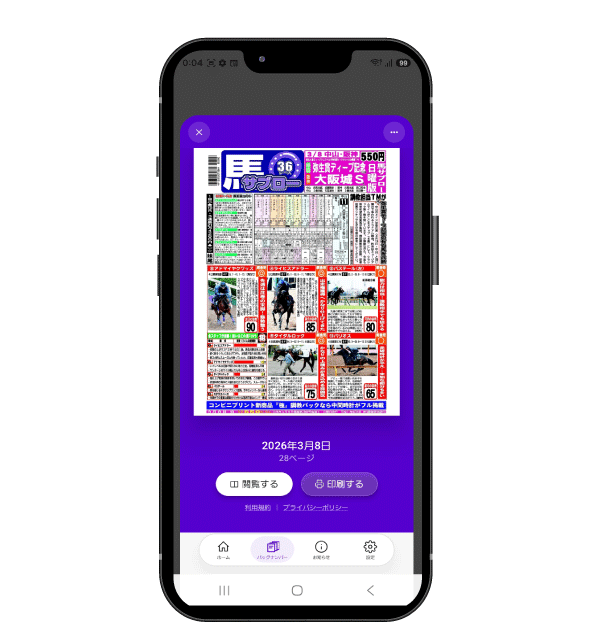
表示内容
- カバー(第一面)画像、日付、ページ数
- 利用規約 / プライバシーポリシーへのリンク
- 状況に応じたボタン
- 購入済み…「閲覧する」「印刷する」
- 未購入…「<価格>で購入」
■ 操作
- 「閲覧する」・・・ページ表示画面が開きます(未ダウンロード時はダウンロード)。
- 「印刷する」・・・印刷画面が開きます。
- 「<価格>で購入」・・・購入ダイアログが表示されます。
- 号を左右にスワイプすると、同じカテゴリの前後の号にカバーが切り替わります。
- 背景タップ、または✕ボタンタップで紙面詳細が閉じ、元の一覧へ戻ります。
■ 価格表示について
- 価格はストア(App Store/Google Play)から取得します。
- 取得前やネットワークが無い場合は「価格取得中」と表示されます。
7. 紙面ビューア(ページ表示・閲覧)
7-1. 画面の構成
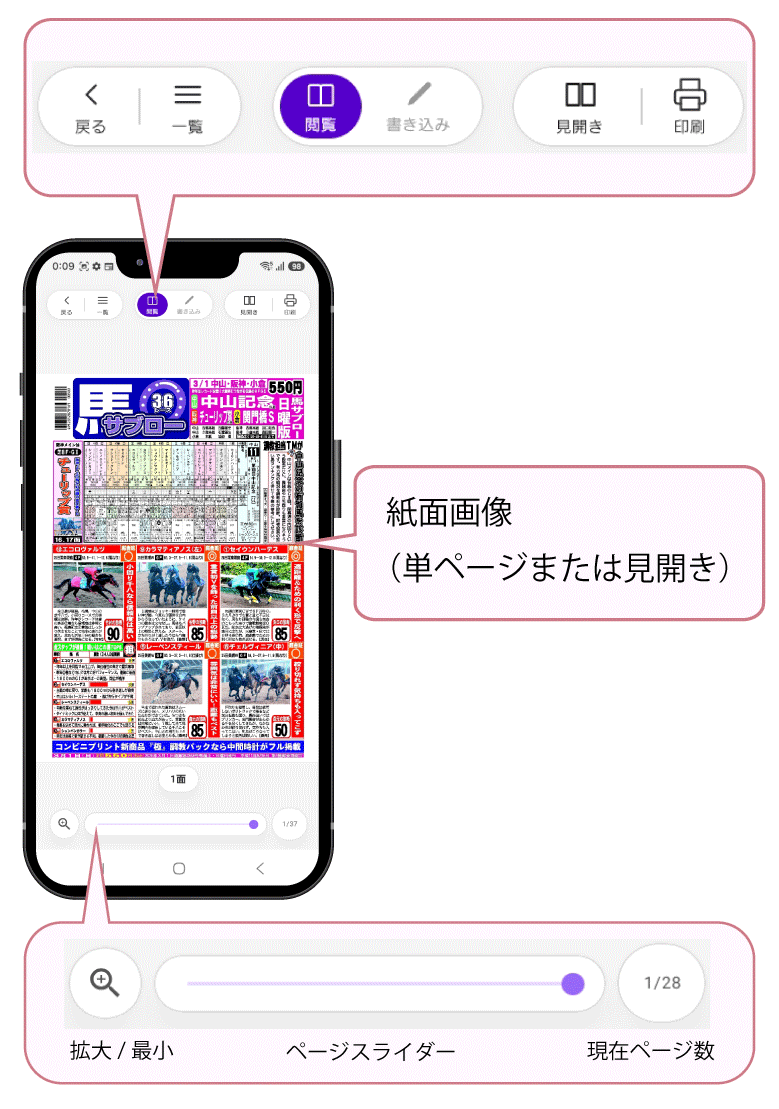
紙面を開くと、ページを閲覧・操作できるビューア画面になります。
7-2. 単ページ / 見開きと画面の向き
- 縦向き・・・単ページで表示されます。
- 横向き・・・見開き(2ページ並べて)で表示されます。
- 端末の向きを変えると、自動的に単ページ / 見開きが切り替わります。
- 縦向きにする→単ページ表示へ自動切替
- 横向きにする→見開き表示へ自動切替
- 「見開き」「単項(単ページ)」ボタンでも手動で切り替えられます。
- 見開きページでないページは、見開き指定でも単ページで表示されます。
- ページ表示以外の画面(ホーム等)は縦向き固定です。
7-3. ページめくり・ズーム
- ページめくり・・・紙面を左右にスワイプして前後のページへ移動します。
移動に合わせて「現在ページ数」も変化します。 - ピンチズーム・・・2本指でピンチアウト / ピンチインすると、ピンチ位置を中心に拡大 / 縮小します。等倍まで戻せます。
- ダブルタップ・・・段階的に拡大します。最大倍率でもう一度タップすると等倍に戻ります。
- 拡大中のドラッグ・・・拡大したまま1本指ドラッグで表示位置を移動できます。
- ゴムバンド・・・紙面の端を超えてドラッグすると抵抗がかかり、指を離すと端へ戻ります。
- 拡大/縮小ボタン・・・画面下部のボタンでも拡大・縮小ができます。
7-4. ページ一覧・ページスライダー
- ページ一覧・・・上部の「一覧」ボタンから、全ページをサムネイル(縮小画像)で表示できます。
- 任意のサムネイルをタップすると、そのページへジャンプします。
- 「編集済み」フィルタを選ぶと、書き込みのあるページのみを一覧表示できます。
- ページスライダー・・・画面下部のスライダーです。
- ドラッグすると、ドラッグ位置に応じてページが移動します。
- 長押ししながらドラッグすると、ページのプレビューが表示され、離すとそのページに確定します。
7-5. 続きから読む
- 途中まで読んで画面を閉じた号を再度開くと、最後に閲覧したページ位置から再開されます。
8. 書き込み(編集モード)
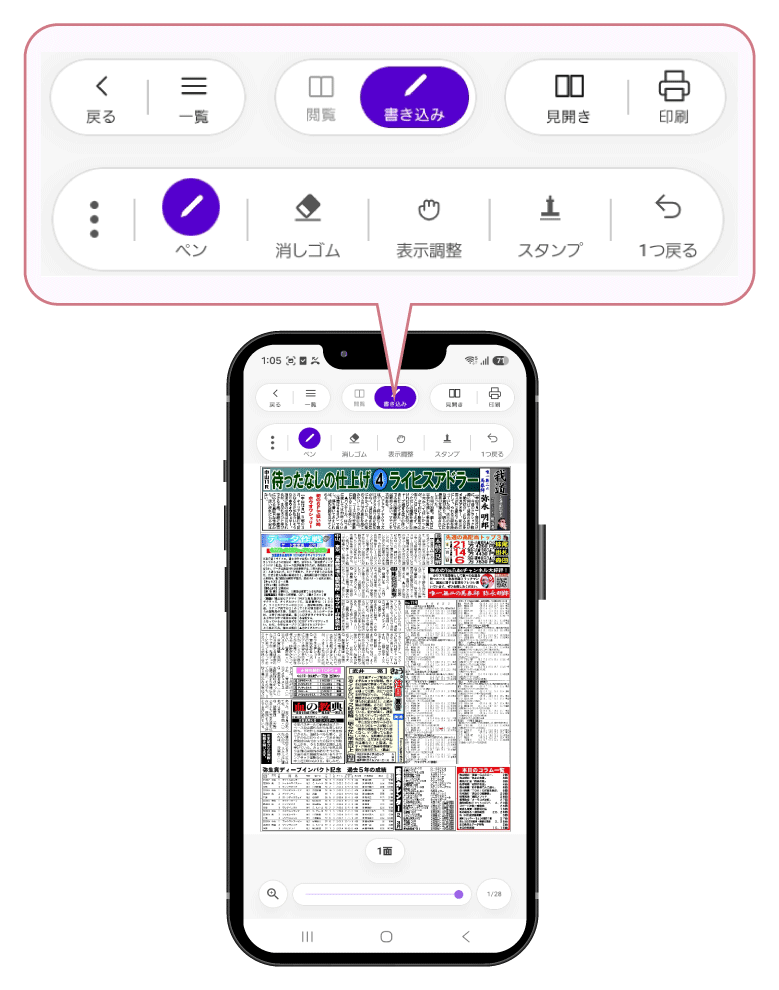
上部の「書き込み」ボタンをタップすると、閲覧モードから書き込み(編集)モードに切り替わり、書き込み用のパレットが表示されます。
(描画している最中は、トップバー等が自動的に隠れます)
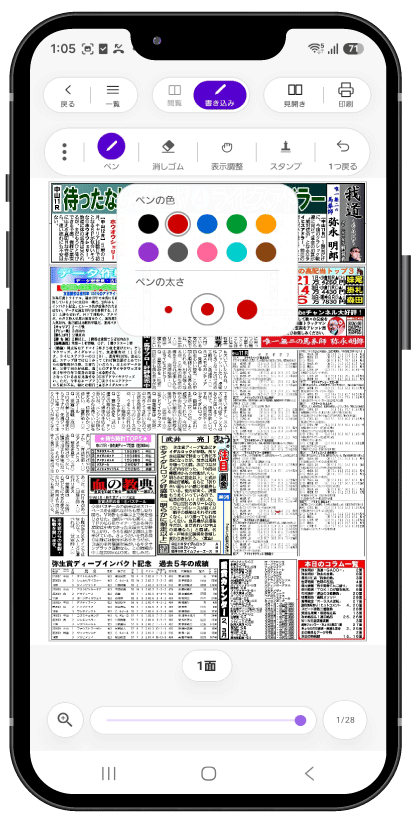
■ペン
- 紙面に指で線を描くと、選択中の色・太さで線が描かれます。
- ペンの色を変更すると、選んだ色に線の色が変わります。
- ペンの太さを変更すると、選んだ太さに線の太さが変わります。
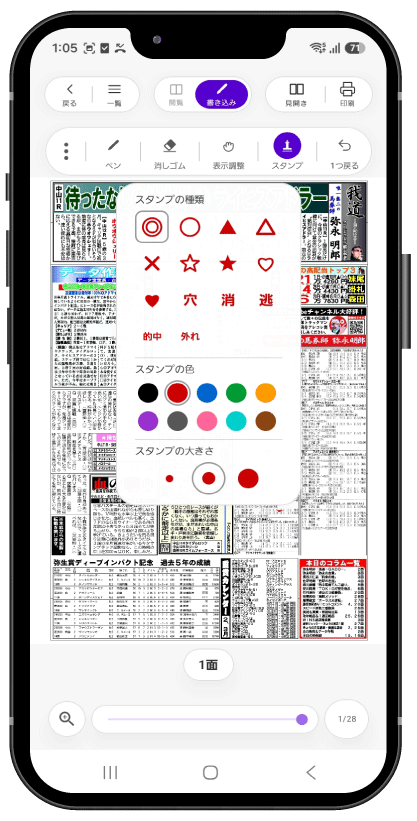
■スタンプ
- スタンプ(マル / 三角 / ハート等)を選び、紙面をタップすると、選んだスタンプが配置されます。
- スタンプの色を変更すると、選んだ色にスタンプの色が変わります。
- スタンプの大きさを変更すると、選んだ大きさに変わります。
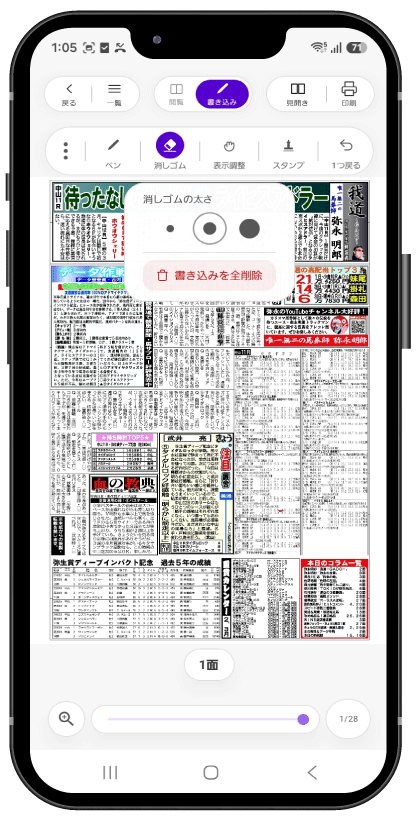
■消しゴム
- 消しゴムを選んで描画の上をなぞると、なぞった部分の描画やスタンプが消えます。
- 消しゴムの大きさも変更できます。
- 「書き込みを全削除」を実行すると、現在ページの編集内容が一括削除されます。
■ 1つ戻る
- 「1つ戻る」をタップすると、直前の描画 / スタンプ / 削除が取り消されます。
■ 保存・再表示
- 書き込みはページごとに保存されます。
- 別のページへ移動して戻っても、書き込みは保持されたまま再表示されます。
- アプリを再起動して同じ号の同じページを開いても、書き込みは復元されて表示されます。
9. 印刷
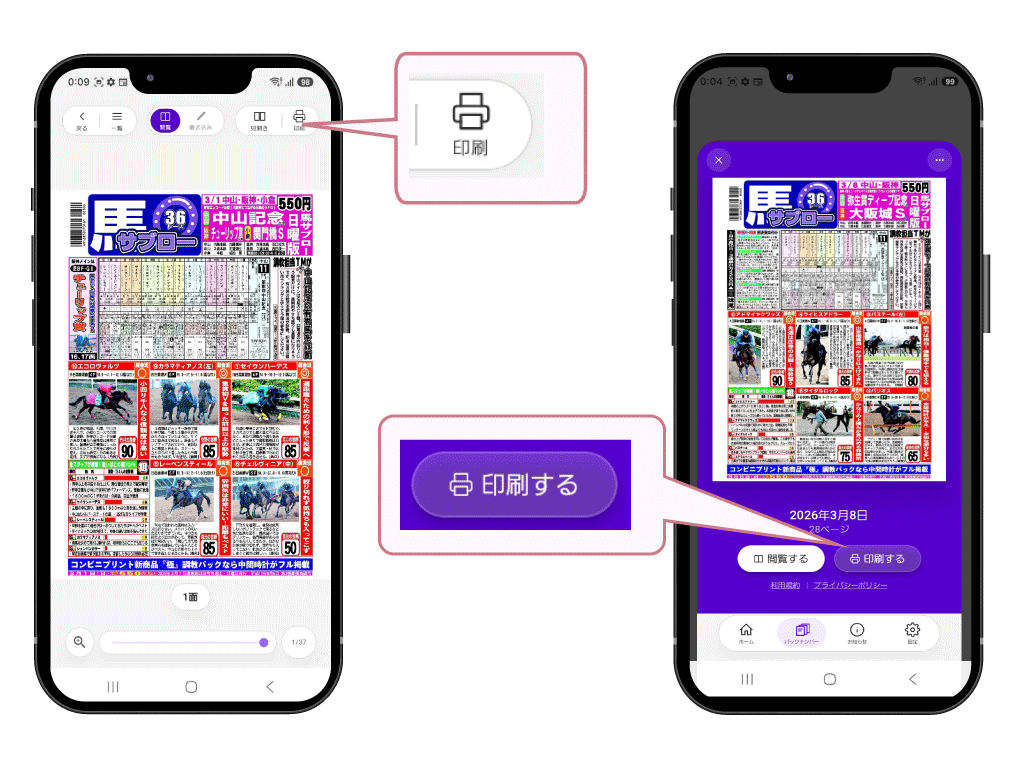
- ビューア上部の「印刷」ボタン、または紙面詳細の「印刷する」から印刷画面を開けます。
- 印刷画面では、サムネイルのグリッドから印刷したいページを選びます。
「全選択」 / 「全解除」でまとめて選択できます。 - 複数ページを選択して印刷できます。
- 書き込み(ペン・スタンプ)がある場合、その内容も画像に合成されて印刷されます。
- 印刷はOSの印刷サービスと連携します。
- iOS・・・プリント機能(UIPrintInteractionController)
10. お知らせ
- 「お知らせ」タブでは、運営からのお知らせを一覧で確認でき、新着(未読)があるとお知らせの先頭に赤丸が表示されます。
- お知らせをタップすると内容が表示され、既読になります。
- 既読状態は、アプリを再起動しても保持されます。
- 「アプリの使い方を見る」・・・外部ブラウザでヘルプ / 使い方ガイドが表示されます。
11. 設定
「設定」タブでは、次の項目を確認・変更できます。
■ テーマ(ダークモード対応)
- 「ライト」・・・配色がライトに切り替わります。
- 「ダーク」・・・配色がダークに切り替わります。
- 「自 動」・・・端末の外観設定(ダーク / ライト)に追従します。
■ プラン(定期購読)
- 「購読する」・・・定期購読を購入します(未購読の場合)。
- 「定期購読の管理」・・・ストアの購読管理へ移動します。
※ 解約手続きはiOSとAndroidで異なり、各ストアの購読管理から行います。
■ 購入を復元
- 「購入を復元」をタップすると、ストアの購入情報を照会し、購読状態などを復元します。
■ その他
- 「利用規約」・・・外部ブラウザで利用規約が表示されます。
- 「プライバシーポリシー」・・・外部ブラウザで表示されます。
- 「OSSライセンス」・・・オープンソースライセンスを表示します。
- アプリのバージョン・・・バージョン表記を確認できます。
※ バージョン番号はiOSとAndroidで異なる場合があります。
12. 購入・課金について
■ 一部売り(単品購入)
- 特定の号を個別に購入します。
- 購入は App Store / Google Play の決済を通じて行われます。
- 購入ダイアログをキャンセル・失敗した場合は、未購入状態のまま元へ戻ります。
- すでに購入済みの号を再購入しようとした場合は、再購入されず、既存の購入として閲覧できるようになります。
- 購入完了後は、購入完了のポップアップ →「OK」→ 紙面閲覧画面へと進みます。
■ 定期購読(月額)
- 購読中は全カテゴリの紙面が閲覧・ダウンロードできます。
- ホームの定期購読バナーには、ストアから取得した月額価格が表示されます。
- 購入ダイアログをキャンセルすると、未購読のまま元へ戻ります。
- すでに購読中の場合は再購入されず、購読状態が同期されます。
■ コンビニ支払い
- 定期購読の購入時にコンビニ支払いを選べる環境では、支払い番号などの案内が表示されます。
- 入金が完了するまでは購読は有効化されず、保留状態として扱われます。
- 入金完了後にアプリを起動(または購読状態を再取得)すると、購読が有効化され、全カテゴリが閲覧できます。
■ 購入の復元
- 機種変更や再インストール時は、ストアへ照会して購読状態を復元できます(起動時に自動照会、または「購入を復元」から手動照会)。
- 単品購入(一部売り)は、端末内の証跡に基づくため、環境によっては復元されない場合があります。
■ 購読期間について
- 購読が有効な期間内は、対象カテゴリの号を閲覧できます。
- 期限切れ(解約・未更新)になると閲覧が制限され、購読 / 購入を促す表示になります。
再度購読すると、再び閲覧できるようになります。
13. よくある質問(FAQ)
- Q. 紙面が開けません / 表示されません。
- A. 通信環境をご確認のうえ、ホーム画面を引き下げて更新してください。
未ダウンロードの場合は、紙面詳細の「閲覧する」からダウンロードしてください。 - Q. 以前買った紙面が一覧から消えました。
- A. 公開期間が終了した号は、端末から自動削除されます。
- Q. 機種変更しました。買った紙面や購読はどうなりますか?
- A. 設定の「購入を復元」、または起動時の自動照会で購読状態を復元できます。
単品購入は環境により復元されない場合があります。 - Q. 縦向き・横向きで表示が変わります。
- A. ページ表示は、縦向きで単ページ、横向きで見開きに自動で切り替わります。
「見開き」「単項」ボタンでも切り替えられます。 - Q. 書き込みを消したい。
- A. 編集モードの「消しゴム」で消せます。
直前の操作だけなら「1つ戻る」、ページ全体をまとめて消すなら「書き込みを全削除」が使えます。 - Q. 書き込みも一緒に印刷されますか?
- A. はい。ペンやスタンプの書き込みは画像に合成されて印刷されます。
- Q. オフラインでも見られますか?
- A. 一度ダウンロードした紙面はオフラインでも閲覧できます。購入・新規ダウンロード・一覧の更新などは通信が必要です。
- Q. コンビニ払いで購読したのに、まだ紙面が読めません。
- A. コンビニ支払いは入金完了までは保留状態です。入金完了後にアプリを起動(または購読状態を再取得)すると有効化されます。